Print #25 — Plaque de nom : Maîtriser le changement de filament
Jusqu'à présent, tes impressions étaient probablement monochromes. Si les objets d'une seule couleur sont très bien, l'ajout d'une deuxième ...
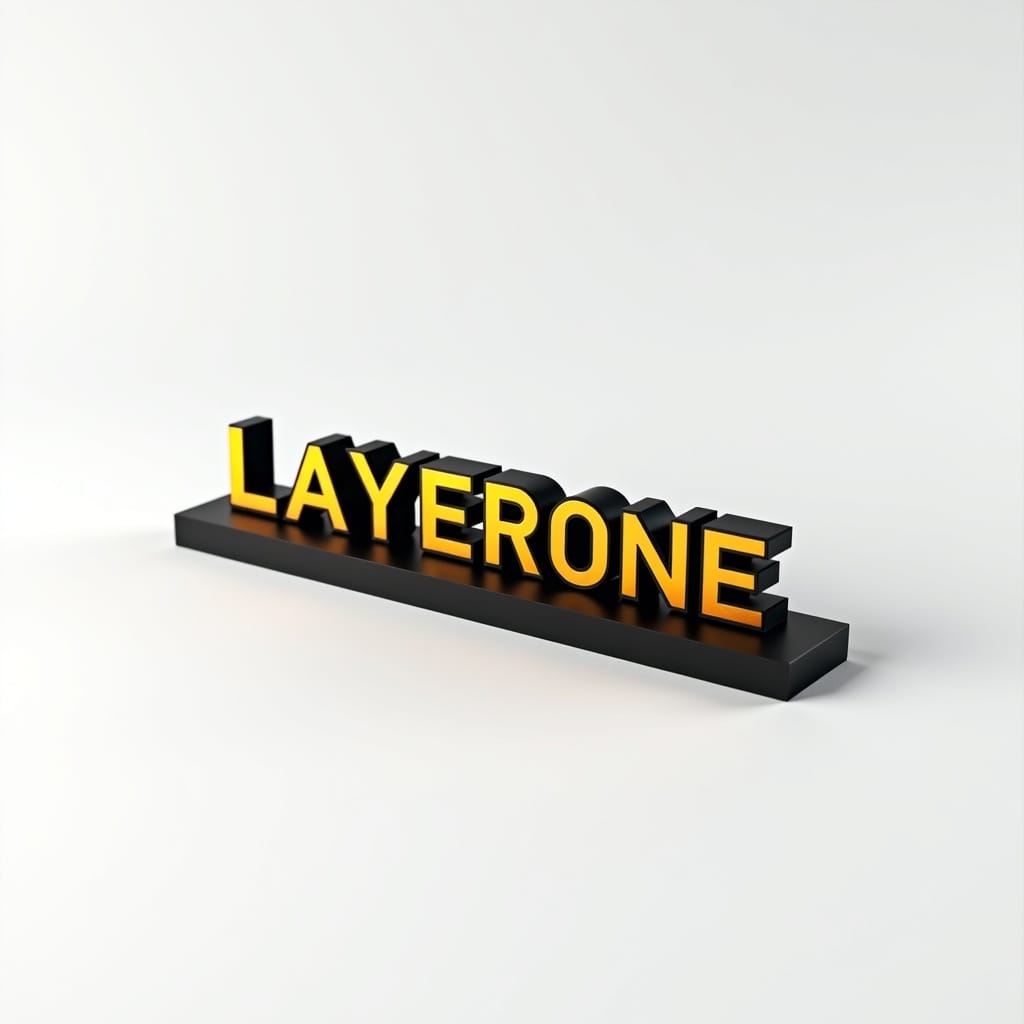
Jusqu'à présent, tes impressions étaient probablement monochromes. Si les objets d'une seule couleur sont très bien, l'ajout d'une deuxième couleur est le moyen le plus simple de donner à tes prints un aspect professionnel, digne d'un produit du commerce. Aujourd'hui, nous créons une plaque de nom personnalisée, et nous allons apprendre la technique multicouleur la plus essentielle : le changement de filament manuel.
Tu n'as pas besoin d'un système multi-matériaux coûteux (comme un MMU Prusa ou un AMS Bambu) pour imprimer en deux couleurs. Comme la plupart des plaques se composent d'une base plate et d'un texte en relief, il suffit de dire à l'imprimante de faire une pause à la couche exacte où le texte commence, de changer le filament, et de reprendre.
Le concept : Changement de couleur par couche
Cette technique consiste à diviser ton modèle en deux zones de couleur. Les couches du bas (la base) sont imprimées en Couleur A, et les couches du haut (le texte) en Couleur B. La magie opère dans ton "slicer" (Cura, PrusaSlicer ou Bambu Studio), où tu insères une commande de "Changement de couleur" (G-code M600) à une hauteur spécifique.
Réglages recommandés
- Matériau : PLA de deux couleurs très contrastées (ex: base noire avec texte doré, ou base bleu marine avec texte blanc).
- Hauteur de couche : 0.2 mm pour un bon équilibre entre vitesse et détail.
- Motif de surface supérieure : "Monotonic" ou "Courbe de Hilbert" pour un aspect premium sur la base avant que le texte ne commence.
- Ironing (Lissage) : Active le lissage sur "Toutes les surfaces supérieures" pour obtenir une finition parfaitement lisse sur tes lettres, comme du plastique injecté.
Comment déclencher le changement :
1. Découpe ton modèle normalement.
2. Dans l'onglet d'aperçu, déplace le curseur de couche jusqu'à la première couche où le texte apparaît.
3. PrusaSlicer/Bambu : Fais un clic droit sur l'icône "+" du curseur et sélectionne "Ajouter un changement de couleur".
4. Cura : Va dans Extensions > Post-traitement > Modifier le G-Code > Ajouter un script > Pause at Height (ou Filament Change).
Ce qui peut mal tourner
- Décalage de couche (Layer Shift) : Si tu pousses trop fort la tête d'impression en changeant le filament, les couches suivantes seront décalées. Solution : Sois délicat, ou utilise une imprimante qui maintient les moteurs activés pendant la pause.
- Grosse goutte à la reprise : Un petit surplus de la nouvelle couleur peut rester collé au print à la reprise. Solution : Purge toujours quelques centimètres du nouveau filament et nettoie soigneusement la buse avant de cliquer sur "Reprendre".
- Mélange de couleurs : Si tu ne purges pas assez, les premières lettres auront une couleur sale. Solution : Purge jusqu'à ce que la nouvelle couleur sorte parfaitement pure.
Pourquoi ce print compte
Maîtriser le changement de filament ouvre un monde de possibilités pour la signalétique, les logos et les pièces décoratives. Cela t'oblige à interagir avec ton G-code et à comprendre exactement comment ton imprimante construit les objets couche par couche. C'est la première étape vers la véritable fabrication multi-matériaux.
Références
📁 Customizable Nameplate on Printables (OpenSCAD or Slicer Text tool):
Prêt à layer up ? → Print #26 : Étui de téléphone sur mesure et TPU souple